




Foto’s bewerken met kleurenfilters

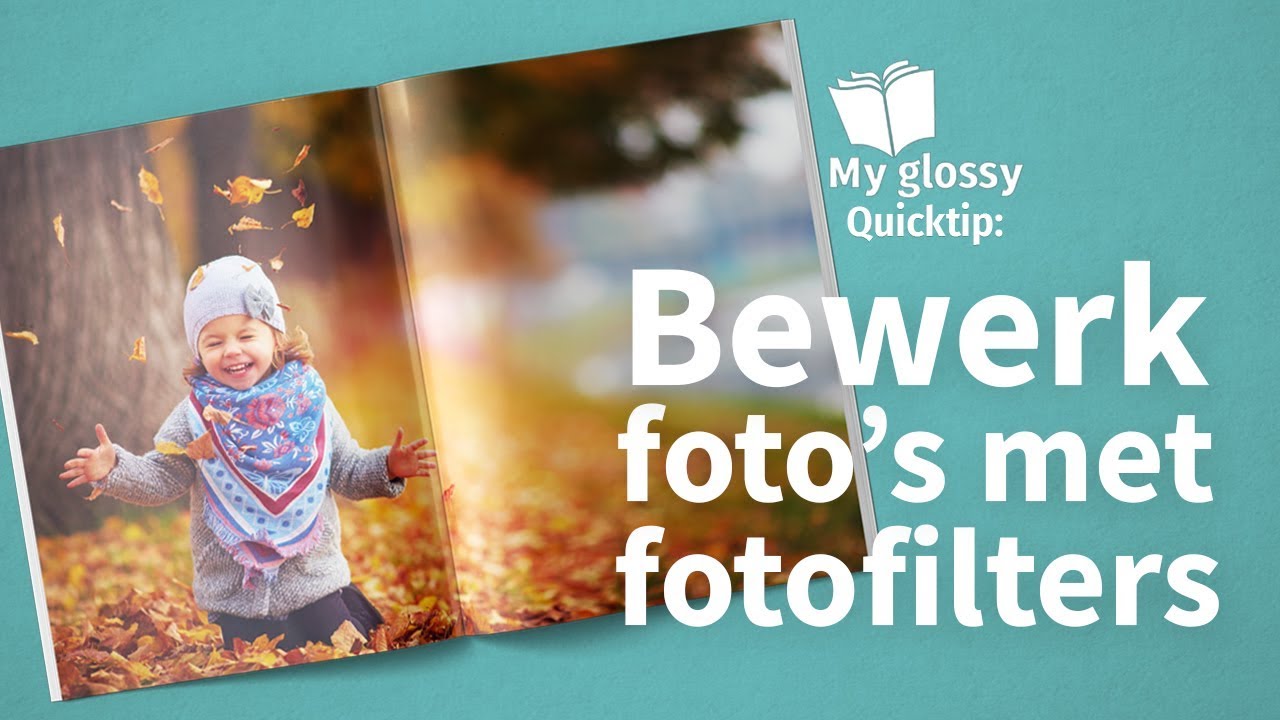

Fotofilters gebruiken
Verfraai je foto’s met de prachtige fotofilters. Ontdek zelf het effect van de andere kleuren bij jouw foto’s.
In plaats van zelf de verzadiging, het contrast en de helderheid van je foto’s aan te passen, verander je door middel van de kant-en-klare filters in één klik de hele uitstraling van een foto. Probeer vooral zelf wat filters uit en ontdek welke het beste past bij jouw foto’s.
- Selecteer je een foto en ga je naar het menu-item Effecten rechts boven in de editor.
- Kies voor Filters.
- Wil je een filter weer verwijderen, klik dan op Geen en je foto wordt weer in de originele staat teruggebracht.
Wanneer gebruik je welke filter?
- Zwart-wit – De kleuren worden uit de foto gehaald. Deze filter is perfect als je op zoek bent naar een nostalgische uitstraling.
- Sepia – Deze filter geeft de foto warme bruinachtige tinten. Gebruik deze filter als je je foto een ouderwetse sfeer wilt geven.
- Negatief – Als je deze filter gebruikt, worden de lichte en de donkere delen omgekeerd, zoals een ouderwetse fotonegatief. Dit geeft vooral een creatief effect.
- Aden – Gebruik deze filter als je de foto zachter en warmer wilt maken.
- Brooklyn – Met deze filter wordt je foto zacht en licht. Vooral de lichte kleuren krijgen een soort gouden gloed.
- Clarendon – Deze filter versterkt het contrast en de kleuren. De foto wordt er frisser van en de kleuren springen eruit.
- Lo-Fi – Het contrast wordt met deze filter verhoogd en de kleuren worden voller en intenser. Vooral de donkere delen worden donkerder.
- Toaster – Voor een vintage-effect kies je voor deze filter. Er worden warme kleuren aan je foto toegevoegd.

Direct proberen?
Over Yorick
Yorick is grafisch vormgever en de oprichter van My glossy en deelt regelmatig handige tips om jouw boek of magazine perfect te stijlen!
Deel


Veelgestelde vragen
-
Contrast, verzadiging en helderheid van foto’s aanpassenOm gebruik te maken van deze bewerkingen ga je naar het menu-item Effecten dat rechts bovenin de editor verschijnt op het moment dat je een foto selecteert. Ga vervolgens naar Geavanceerd.
-
Geef je foto's een andere vormAls je je foto een andere vorm wilt geven, selecteer dan de foto en ga naar de menu-optie Vormen om de vorm van je foto te wijzigen.
-
Transparantie van je foto instellenJe kunt de transparantie van je foto aanpassen door de foto te selecteren en vervolgens naar de menu-optie Transparantie te gaan rechts bovenin de editor.


